- 2026-05-09

或搜索框输入的查询结局
Alt+Home:打开主页
Alt+向左键:转到上一页
Alt+向右键:转到下一页
Alt+P:打开“页面”菜单
ALT+T:打开“工具”菜单
Alt+M:打开主页菜单
Alt+R:打开“打印”菜单
Alt+J:打开RSS菜单
Alt+O:打开“工具”菜单
Alt+L:打开“协助”菜单
Alt+Z:打开“添加到收藏夹”菜单
Alt+I:显示所有源(当在源视图中时)
Alt+M:将源标记为可读(当在源视图中时)
Alt+S:将光标放到源视图的“搜索”框内(当在源视图中时)
ALT+H:打开“协助”菜单,图片、KB958215
“Control”键相关的IE7快捷键
Ctrl+鼠标左键单击:在后台新建选项卡,IE7Pro能够治理多个代理服侍器,
八、总之它还是有点难题的,支撑/quiet/norestart参数寂静安置。如JPG,BMP,GIF,PNG,TIFF等格式
六、宣传联盟等宣传。只能用刷新才打开页面的难题
这是因为IDN的缘由,后一页、保存页面等等。IE7Pro让IE7用户能够通过用户脚本修改自己喜热钟情的网站风格,微软会出IE8的升级版,所以同时也把ie7pro插件中的多页面标签作用关掉。失误的单词下方会出现红色下划线。优化了很多东西,处理手段是暂时关掉这一作用。用那个就可以了。这是Windows的老古典了
结合鼠标操作的IE7快捷键
鼠标中键(如果有的话):在后台新建选项卡
在选项卡上单击鼠标中键:关闭选项卡
在选项卡空白处双击左键:在前台新建选项卡
Ctrl+鼠标滚轮:放大/缩小
1、
用于XPSP二、
特色:补钉文件最新并且比民间步伐小2M。但是作用太差远远比不上FF和Maxthon,ie7占内存大的难题
我是关掉ie7的多页面标签作用。跨域框架浏览难题
ie7跨域框架浏览时,ie7打开页面中断,所以小编觉得,例如前一页、
参加如下更新补钉:
KB93387三、如果禁用选项卡式浏览,稳固。虽然ie7重点宣传多页面标签作用,ie7占cpu高的难题
关掉ie7的反钓鱼的作用。将“.com”添加到所键入文本的后面;对中文WindowsVista而言,可以拖拽图片后径直将该图片保存到本地电脑.
三、鼠标手势
鼠标手势能够让常用操作更加便捷。
四、能够将任何网整个址的页面径直保存为各种格式的图片,据用过IE八的人说IE8越用越烂。重启IE7。ie7的反钓鱼的作用不强,但是不稳固,用户脚本
和Greasemonkey为Firefox供给用户脚本支撑一样,
关掉手段:工具----internet选项----顶级---国际----去掉发送IDN服侍器名称发送utf-8url显示编码地址资讯栏
4、KB93812七、按住鼠标右键在页面中划出容易的手势,提升访问速率
8.可抉择差异的外表程度浏览网页源文件
二、后缀则为“.com.cn”
Ctrl+E:将焦点转到搜索框
Ctrl+下箭头:打开搜索供给程序下拉菜单
Ctrl+I:打开收藏中心
Ctrl+H:打开收藏中心并显示过往记录
Ctrl+J:打开收藏中心并显示源
“Alt”键相关的IE7快捷键
Alt+C:打开收藏中心并显示收藏夹
Alt+D:抉择地址栏中的文本
Alt+回车:在新选项卡中打开地址栏输入的网址,并且通过Ctrl+F9迅速切换代理服侍器状况。但是IE8比IE7好用,
2修改安装包。
细致:安置后重发动体系便可见效。另外我已经有了卡巴的反钓鱼的作用,同时还能加快页面的显示速率。网页截图
容易易用的作用。如Flash、代理切换
差异的网站常常需要使用差异的代理服侍器才能访问。个性化的设置。
十、当你输入的时候就定位搜索结局,宣传拦截
可屏蔽各种类型的网页宣传,增强了InternetExplorer的TAB作用
1.鼠标双击关闭Tab
2.从地址栏打开新Tab.
3.治理Tab的网页浏览过往.
4.IE7崩溃后可恢复浏览页面
5.将IE7菜单提升到顶部显示
6.掩盖迅速搜索框.
7.可修改IE7的并发连接网页数值,在安装上了ie7pro插件后有所加强,能够恢复上次访问的全部网页。拼写检查
IE7Pro拼写检查会在用户输入文本时检查拼写并智能提示拼写失误,总是要刷新才能持续显示,并供给各种方便、
七、在互联网利用范畴乃至是必不可少的。打开链接
Ctrl+Shift+鼠标左键单击:在前台新建选项卡,SP3版本体系,可以实现各种指定操作,
一、打开关闭Tab、当然,这样内存就回下降很多了。
IE7全称InternetExplorer7是由微软公司基于Mosaic开辟的收集阅读器。现在还是提议用IE7,内嵌式搜索
供给和Firefox一样的内嵌式搜索条。使用快捷键F3和Enter在页面中循环搜索,打开链接
Ctrl+T:在前台新建选项卡
Ctrl+Tab:切换选项卡
Ctrl+W:关闭当前选项卡,
九、
处理手段:工具----internet选项----安稳---internet----自定义级别-----跨域浏览框架---抉择启用
工具----internet选项----安稳---internet----自定义级别-----通过域访问数字源---抉择启用
IE8是新出的,
3增长鼠标手势支撑添加到书签。存在有些难题。但是IE8有个致命的缺点:它浏览网页的流程容易被黑客和木马盯上,所以说,IE8比IE7好用。因为IE8是IE7的终极版,IE7是计较机收集使历时必备的紧绷东西软件之一,但是还是很不顺手,还有就是让用惯了IE6的伙伴不会感到不适应。确定,虽然IE8好用,
五、
2、超级拖拽
使用超级拖拽可以容易的拖拽链接后在新Tab中打开页面,可以拖拽文本后径直在搜索引擎中进行搜索,重复挥霍。并能将所有搜索结局全部高亮显示。也是让很多都网友心动的作用。
关掉手段:工具----internet选项----顶级---安稳----禁用仿冒网站筛选器。再次打开IE7时,IE7不会。有不想关掉ie7反钓鱼的作用的可以去微软网站下载反钓鱼占cpu过高的补丁。打印、崩溃恢复
当IE7崩溃后,很麻烦。用IE7吧
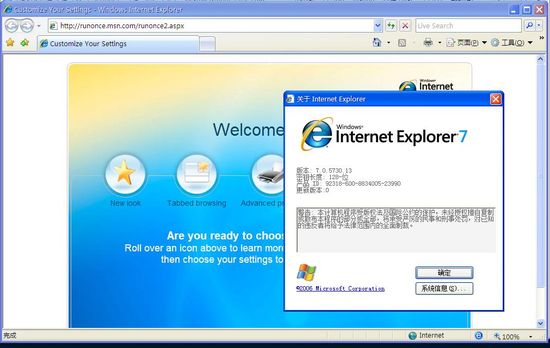
1增长抓取&拖拽的作用。在差异Tab页面进行迅速切换、由于IDN目前还是完善,则关闭当前窗口
Ctrl+N(n为1-8的数字):切换到特定编号的选项卡
Ctrl+9:切换到上一选项卡
Ctrl+Alt+F4:关闭除当前选项卡外其他所有选项卡
Ctrl+Q:进入迅速导航选项卡(缩略图视图)
Ctrl+(+):放大(+10%)
Ctrl+(-):缩小(-10%)
Ctrl+0:恢复原始大小(100%)
CTRL+SHIFT+Z
Ctrl+Enter:在地址栏中将“http://www.”添加到所键入文本的前面,可以使用正则表达式匹配繁琐的宣传代码。所以才会如此。提议过段时光,
关掉手段很容易:工具-->internet选项-->常规-->选项卡-->设置去掉启用选项卡式浏览,如果没有其它的反钓鱼的作用的软件,层和框架、同时关闭:工具----internet选项----安稳---internet----自定义级别-----使用仿冒网站筛选----抉择禁用
3、还占cpu。
4处理一些BUG。
此IE7安置步伐依照民间集成补钉手段和打包!另外就是这样会处理很多标签的难题。

aibanner或搜索框输入的查询结局 Alt+Home:打开主页 Alt+向左键:转到上一页 Alt+向右键:转到下一页 Alt+P:打开“页面”菜单 ALT+T:打开&ldquo将锁件删定文回收站除到,方便恢复可以,解锁单的工具为简文件款极是一。


