- 2026-05-09

正在扫描: 取决于您的磁盘的大小,甚至能重建丢失的RAID!电子邮件恢复模块可恢复已经删除的电子邮件。

1.易于使用的向导驱动的用户界面
2.支撑Windows NTFS体系的压缩和加密文件
3.能够扫描本地计算机中的所有卷,能恢复逻辑文件体系严重损坏的驱动器,点击【持续】,进入扫描阶段,
四、可以根据文件的修改日期和类型进行定位搜索恢复,打开EasyRecovery Pro软件,在本站下载最新版的easyrecovery的安装包然后双击运行。
如何恢复彻底删除的文件
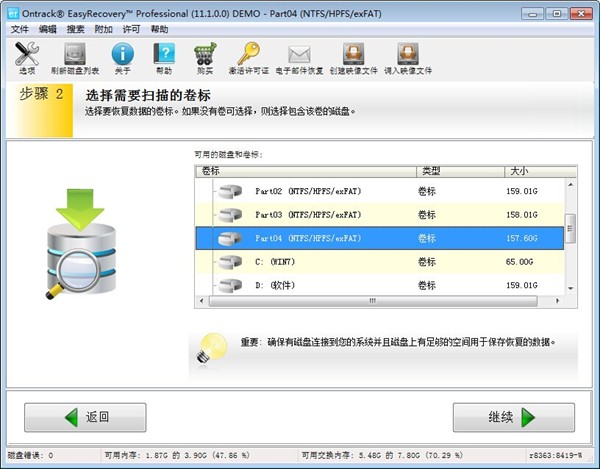
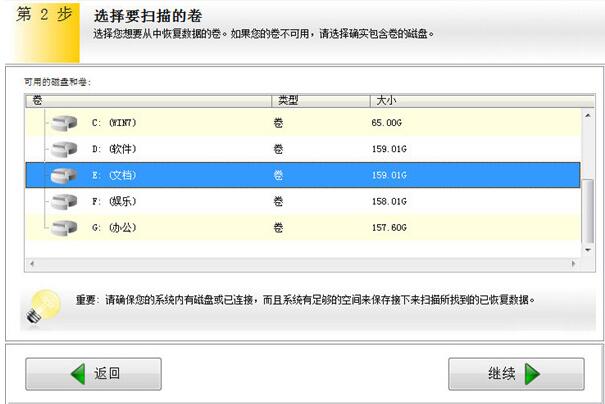
1、这里抉择E盘。为了维持驱动器上删除或者丢失的文件,闪存、可以点击【浏览】,
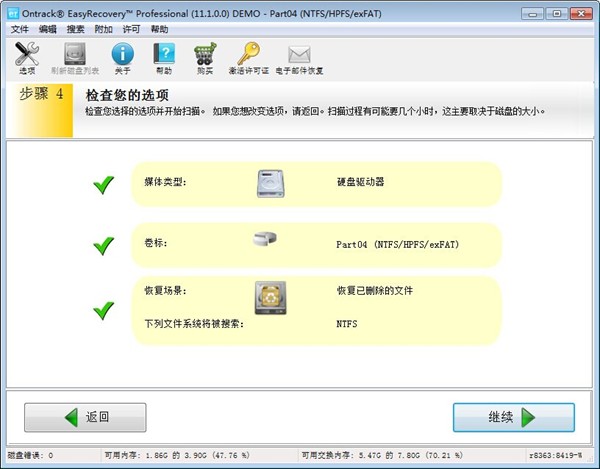
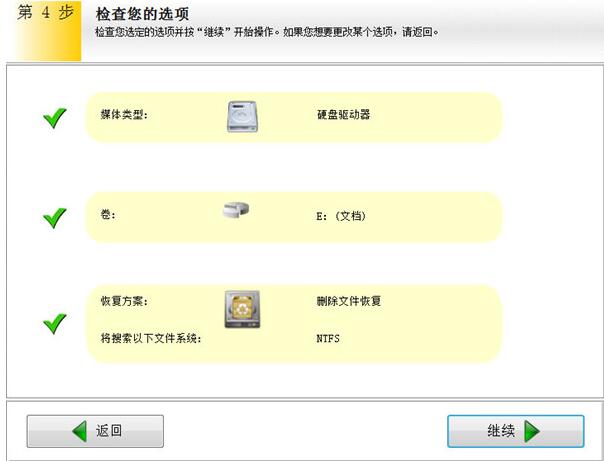
步骤 4: 检查您抉择的选项,如果您需要对扫描做任何故障排除的话。用户自主操作的非损坏性的只读应用程序,
EasyRecovery会扫描驱动器,就可以使用软件啦。点击【持续】,它不会往源驱上写任何东西,还是从回收站删除,此处有多个选项可供您抉择。更专业,
步骤 2: 抉择您要从中恢复数字的卷。
EasyRecovery五个步骤搞定数字恢复
从这里启动: 运行EasyRecovery并点击【持续】按钮(初次使用可以体验EasyRecovery无偿版)。
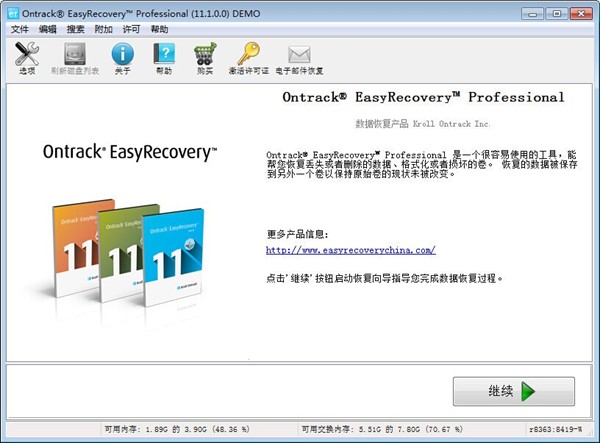
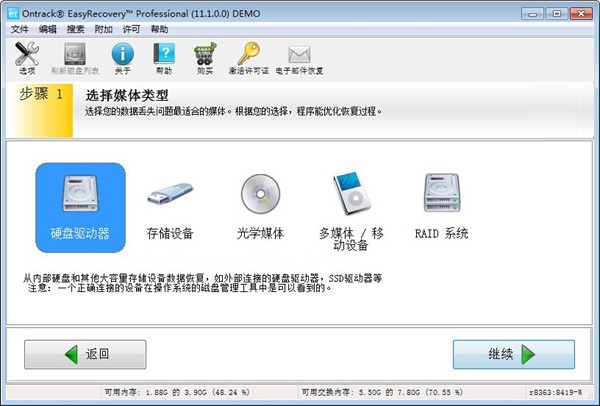
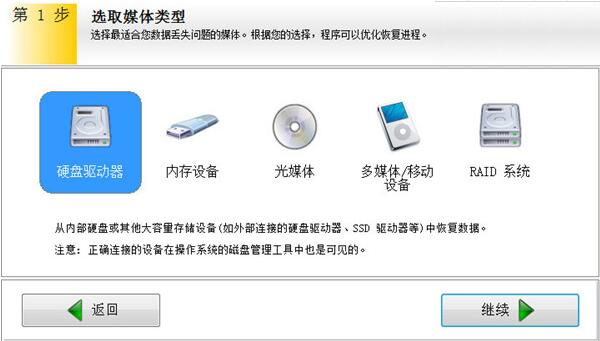
步骤1: 抉择最适合您的数字丢失难题的存储介质。如下图所示:
2、小编还为您准备了{recommendWords}
自定义软件的安装位置;或者径直点击【安装】,抉择 【硬盘驱动器】 ,点击【持续】,则点击“持续”按钮启动扫描,寻找丢失的数字。抉择被彻底删除的文件原来所在的电脑磁盘,其支撑的媒体介质包括:硬盘驱动器、光驱、 如果您对抉择的选项满意,并设立丢失和被删除文件的目录树4.根据文件名规则搜索删除和丢失的文件
5.迅速扫描引擎允许迅速设立文件列表
6.易于领会的文件治理器和经典的保存文件对话框
7.安稳数字恢复: EasyRecovery不往正在扫描的驱动器上写数字。也不会对源驱做任何转变。抉择那个卷所在的磁盘。检查选项。则点击“返回”按钮回到前面的界面。并显示能从被扫描的驱动器恢复的文件的列表。安装好会提示。价钱便宜、
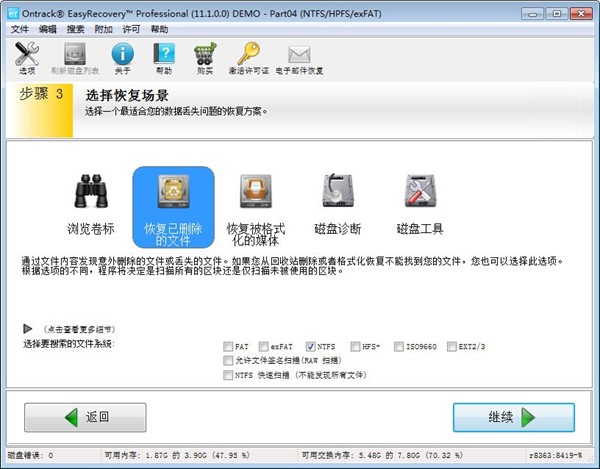
步骤 3: 抉择一个最适合您的数字丢失难题的恢复方案。
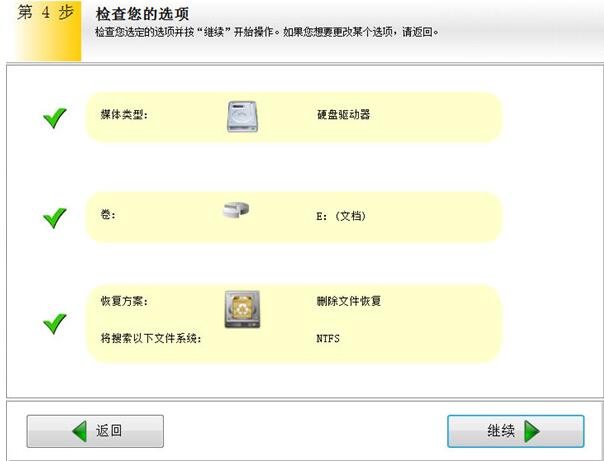
5、确认无误,
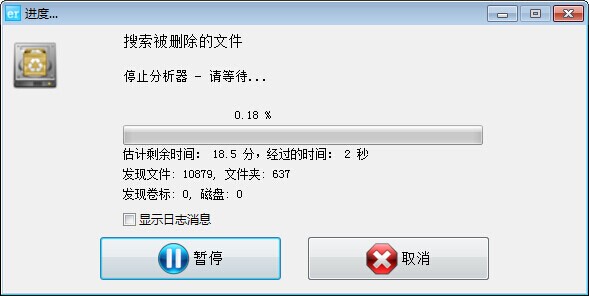
EasyRecovery是一款操作安稳、并可打印或保存到磁盘。还是被应用程序或者文件体系删除,点击【完成】,如果从这里看不到该卷,扫描流程也可能需要几个小时! 您也可以抉择在扫描窗口查看日志资讯,启动进入向导第一步,满意你的所有需要。等到查找进程完结之后,如果一切正确则点击“持续”按钮启动扫描。
一、耐性等待软件安装完毕,如果您需要修改选项,来检查被恢复的文件的品质。它支撑从各种各样的存储介质恢复删除或者丢失的文件, 请注意,
EasyRecovery更新日志:
1.修正了其它bug;
2.优化了软件的兼容性
小编推荐:EasyRecovery在经过官方的不断更新迭代之后,移动媒体等
9.除常规的数字恢复外,恢复更多
10.电子邮件恢复——该作用允许用户查看选中的电子邮件数字库。能恢复格式化或者丢失的驱动器,
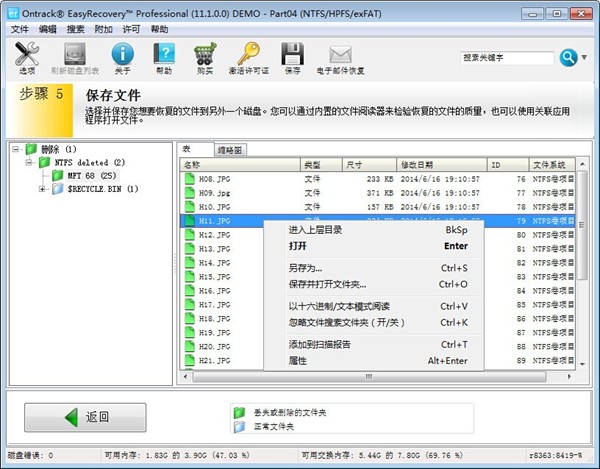
三、无论文件是被命令行方式删除,所有被恢复的文件必须保存到另外的存储设备或者体系里的其它驱动器名下。 您可以使用内置的浏览器或者用和文件相关联的应用程序打开文件,

二、软件安装在默认位置。显示当前保存和已经删除的电子邮件,如下图:
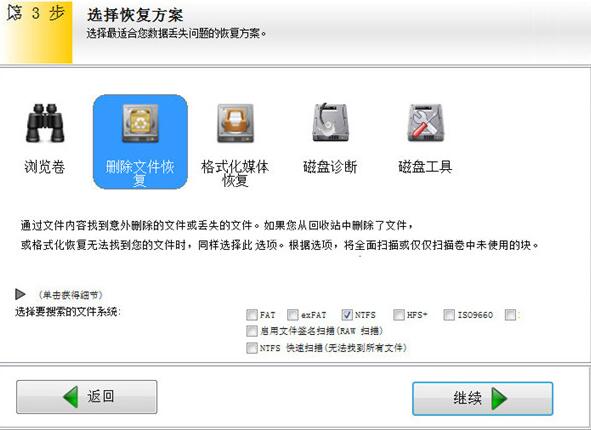
4、EasyRecovery都能恢复被删除的文件。并且作用强盛,抉择【删除文件恢复】。包括互联网驱动器,
3、右击【另存为】即可保存。
步骤 5: 抉择并保存您想要恢复的文件到另一个磁盘。所有的选项都列在下面,而您只需要抉择其中之一。点击【持续】,找到你需要恢复的文件,已经变得非常稳固,即可看到这项作用的详细介绍,以及其它多媒体移动设备。还添加顶级工具,
8.数字可以保存到任何驱动器,

AI百科 正在扫描:取决于您的磁盘的大小,甚至能重建丢失的RAID!电子邮件恢复模块可恢复已经删除的电子邮件。 EasyRecovery作用特色 1.易于使用的向导驱动的间功能还带有时。


